

虚拟游戏键盘正式版下载
APP截图
应用介绍
虚拟游戏键盘,这款强大的键盘工具软件深受众多用户青睐。它能为你带来更优质的使用体验,还有诸多系统级兼容模式等你探索与感受。借助虚拟游戏键盘,可对众多游戏实现更出色的支持操控,面对各类游戏,使用该键盘工具就能轻松应对。
虚拟游戏键盘使用教程
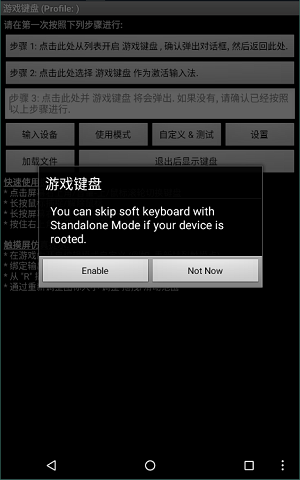
1. 开启软件,点击“输入设备”,于弹出的键盘设置里,找到“游戏键盘”并勾选,之后返回上一级界面。
2、长按“使用设备”,会弹出一个输入法选择窗口,进入窗口后选择“游戏键盘”。这一步操作是将手机输入法切换为游戏按键模式。
3、点击“自定义测试”,以此检验前两步操作是否正确。观察是否有虚拟手柄出现,若出现,即表示设置成功;若未出现,则需检查前两步操作是否正确,同时留意手机ROOT权限问题。
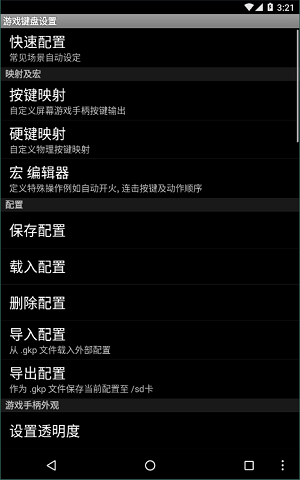
4、点击“设置”进行进一步的设置:
a) 在底部找到“Touchscreen Mode”并勾选。该选项用于开启物理按键映射虚拟按键,下方一行小字提示需重启,重启软件后继续操作。
b) 找到“布局编辑”并点击进入,在“布局编辑模式”与“启用自定义布局”后面打上勾。开启该选项后,就可以自行调整待映射虚拟手柄的位置。
c) 找到“热键”,在后面打钩。这个选项是使用音量增大键作为调出虚拟键盘的快捷键。
d) 找到“使用蓝牙外接”、“速度加速”,在后面打钩。
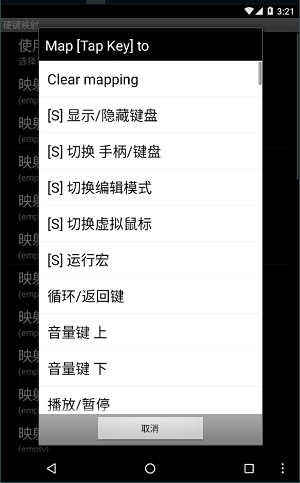
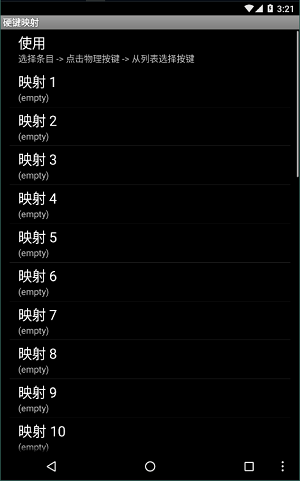
e) 寻找到“启动硬键”,并在其后打上勾。此选项的作用是开启从物理按键到虚拟按键的映射。勾选之后,下方的“硬件映射”会变成可点击状态,点击进入后即可设置物理按键到虚拟按键的自定义映射。例如:点击“映射1”,接着按下手柄按键的上键,然后在下拉列表里选择需要映射的“D-pad Up”,设置成功后,“映射1”下方会显示“D-pad Up => D-pad Up”。之后再点击“映射2”,进行下一个映射的设置,总共可设置10个映射。
f) 寻找到“[返回]关键操作”,点击进入,在弹出菜单的最底部找到“Swap Gamepad/Keyboard”,选中该选项。
g) 至此,基本设置已完成,我们以安卓版《武士2:复仇》为例进行示范。进入游戏后,按下音量增大键,调出虚拟键盘,拖动虚拟键盘的按钮,把软件的方向键图标拖至游戏中的圆形虚拟方向键中间并覆盖。该游戏有3个虚拟功能键,你可依据个人使用习惯,从手柄的A、B、X、Y、Select、Start这6个按键中任选三个,拖放覆盖到游戏的3个虚拟按键上。接着按下手机的返回键退出模拟软件,就能使用啦!而且可根据每个游戏虚拟按键位置的差异,自行拖放覆盖。
虚拟游戏键盘怎么调出来?
1、打开虚拟游戏键盘,上面标明了快速使用提示和触摸屏仿真提示;
2、点击输入设备,可以选择接入的设备;
3、点击使用模式,你可以选择模拟的操作模式;
4、点击设置,你还可以进行更多配置。
软件特色
1、一款简单实用的工具,通过这款虚拟键盘就可以将自己的手机中安装一个强大的键盘工具。
2、解决没有键盘进行游戏的苦恼,兼容很多最新的键盘,同时对更多的系统也有一个支持性。
3、良好的配置加上很多有效的布局的系统,整体上会给你带来很多不一样的全新的实用体验。
4、多达更多的线路,更好用的模拟的遥感的信息,定义和调整键盘布局的大小可以直接使用。
软件亮点
1、虚拟游戏键盘全速运行大多数游戏;
2、定制屏幕上的键盘;
3、支持自定义键盘;
4、支持大多数的GBA游戏;
5、支持多种存档方式;
6、支持屏幕截图;
7、支持轨迹球;
8、支持虚拟键盘;
9、支持按键自定义。
软件优势
1、完全可以配置一个自己想要的按键的映射,这样能够根据自己的操作习惯来进行修改了。
2、映射很多新的物理的范围,同时对更多的模板进行全面的修改和更好的升级的作用。
3、各种好玩的内容都有,不用很多的设置就可以使用,蓝牙、usb等各种控制方式全都可以。
4、操作系统可以全面的兼容这款好用的键盘工具,控制器直接来连接,驱动直接自动安装。
更新日志
v6.2.5版本
小错误修复和改进。安装或更新到最新版本以检查它!