

美妆相机白眼妆版app下载
APP截图
应用介绍
美妆相机白眼妆版本,由美图公司匠心打造,堪称一款超厉害的美妆拍照神器。软件内包含丰富多样的高清化妆视频教程,能助你轻松掌握各类化妆技巧。不仅如此,它还具备诸多实用功能,助力用户精心编辑出最精致的照片。即便你尚未化妆,借助这款软件,也能对照片进行化妆美化,更有各式各样的滤镜供你随心选用。热爱拍照的朋友们,可一定别错过啦!
美妆相机白眼妆版本专为女性精心打造,深度洞察女性需求。软件丰富美妆特效,拍照时随心使用,一键即可定格美丽瞬间。此外,它还具备智能物体识别功能,针对不同物体进行专属编辑处理,助力呈现更出色的图片效果。
软件特色
1、百变造型·你的每个造型都好看
玩腻朋友圈千篇一律的动效自拍?全新3D超逼真造型特效,突破造型尝试想象,让你的每个造型都可以很好看!朋友圈的吸赞神器!
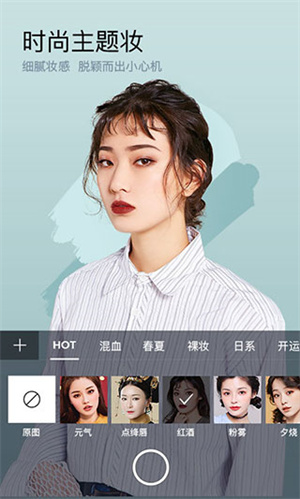
2、主题妆容·百变妆效玩转sexy颜
想要穿越荧幕一键变身主角?新增超多明星、影视、网综等角色妆容等你玩味!还有超多主题妆容,让你玩到停不下来!
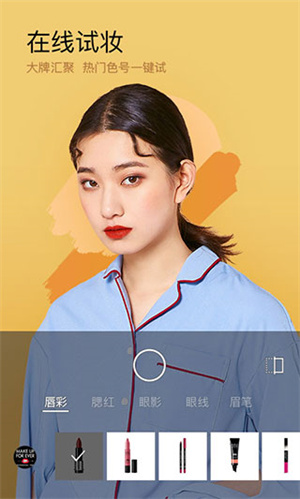
3、口红试妆·颠覆传统专柜试色
打破传统专柜试色模式,为试色纠结星人排忧解难。逼真还原各类口红质地,一键就能领略令人瞩目的金属光唇魅力!YSL、阿玛尼、兰蔻等数十个全球顶尖品牌重磅加盟,为你带来超棒的虚拟试妆全新感受!
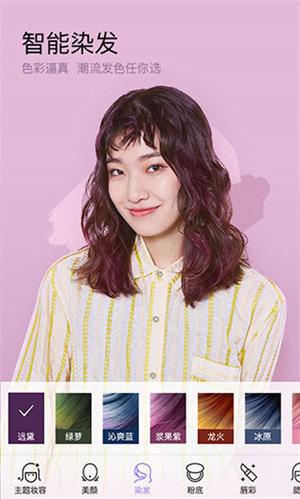
4、染发·缤纷渐变发色一键变
想要摆脱单一枯燥发色?最新染发黑科技拯救你!新增粉金、粉蓝、活力橙等双色渐变发色,让你一键变身夏日发色时髦达人!
5、美妆资讯·时尚内容全搜罗
搜罗全球至IN美妆资讯,紧随时尚新动向,和亿万人一起变得更美!
6、变美小提示
你可以在微信、微博、美拍上搜索并关注“美妆相机”,第一时间获取更多变美信息哦!
功能介绍
实时美妆黑科技
做你的专属素颜自拍神器,实时预览上妆效果,随心切换!强大的人脸识别技术,让妆容完美贴合面部表情~你今天的衣服真好看,来搭个妆容吧!
热门影视联名妆容
默默追剧太无聊?不如化身主角一秒穿越时空,花千骨妆、琅琊榜、妖神妆等角色妆容等你玩味!失传已久的换脸术也在这里重出江湖!
定制明星专属妆容
倾心打造了允儿妆、秀晶妆等明星定制妆容,wuli韬韬的暗黑妆助你秒变真正男子汉!
试妆功能再升级
在线试遍YSL、阿玛尼、兰蔻等品牌旗下多系列口红尖货,颠覆传统专柜试色体验,秒get你的专属斩男唇色!
美妆频道全新开启
搜罗全球至IN美妆资讯,紧随时尚新动向,和亿万人一起变更美!
软件亮点
*素颜自拍*
即刻拥有自然美妆!粉底、眼妆、唇彩、腮红、修容一键自动完成,素颜状态下也能瞬间拍出好气色!全新牙齿美白功能上线,助你随时随地绽放灿烂笑容!
*时尚妆容*
效果最自然的时尚妆容!紧跟流行趋势的裸妆、韩妆、明星妆、日系妆、妖神妆等妆容,让你瞬间拥有超自然美妆效果。
*搞笑妆容*
要是觉得不爽,那就来玩一把!这里有白眼妆、搞笑妆等形形色色的逗趣妆容,搭配多人脸识别技术,让全民一起翻白眼,欢乐满满。不仅如此,还能一秒变身媒婆,眨眼间变成蜡笔小新,简直好玩到爆!
*随心试妆*
哇塞!超多百变妆容等你随心挑选!美妆相机精心准备了数十款精致又时尚的妆容,无论你钟情甜美风格,还是偏爱性感路线,亦或是追求OL风,在这里都能毫无压力地轻松切换!而且呀,“素材中心”会按照固定周期更新当下最流行的妆容,助你时刻紧跟当季潮流彩妆的步伐,始终走在时尚前沿!
*夜拍上妆*
超强夜间上妆功能!自动提亮光线,拍照瞬间降噪上妆,昏暗环境也能轻松打造完美妆容啦!
*领先技术*
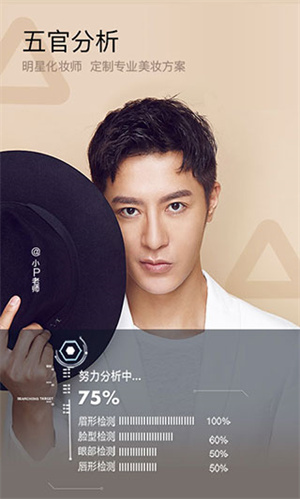
立体妆效完美呈现!美妆相机使用国际顶尖的人脸识别技术,通过对五官的3D精准定位,让你的时尚妆容更立体、更贴合、更自然!
*美妆秘籍*
分分钟教你学会精致妆容!美妆秘籍汇聚了超多专业美妆师,分享超多实用的美妆小技巧,定期更新,简单实用,一看就会哦!
美妆相机白眼妆版本使用方法
1、打开美妆相机白眼妆版本,点击首页的“素材中心”。
2、在弹出的页面中点击“白眼妆”。
3、然后,在出现的页面中点击下方的“立即使用”。
4、接着就会进入到相机界面,好了,低头、瞪眼睛、45度角,自拍吧!也可以点击此界面右下角的图标,在相册中选择一张自己的美照。
这就是美妆相机的白眼妆使用方法啦。
美妆相机白眼妆版本怎么换发型
①打开美妆相机
首先我们需要一张底图照片,可以选择“美妆自拍”实时拍照,也可以选择手机预存照片。
②进入高级美妆
系统会提示选取照片,大家可以随意选取自己认为满意的照片作为底图。在这里我们以软件自带的模特图片为底图示范。
③等待人脸识别
在此提醒大家,选取照片后,软件会显示“正在识别人脸…”,需耐心等待识别结束,方可进行下一步操作。别嫌麻烦,这款软件的美妆人脸识别技术极为先进,它是后续妆容操作的根基,也是软件的优势所在。
④点选染发选项
当人脸识别完成后,各位只需点击屏幕下方的“染发”选项,随即就会呈现出数十种发色,供大家挑选。大家尽可以不慌不忙地尝试,从中选出自己心仪的发色,届时软件会自动识别头发区域并进行渲染。
⑤进行高级调整
当头发渲染结束后,在屏幕的右方会出现一个手指形状的图标,点击进入该图标,就能进行高级调整操作。要是大家觉得之前自动渲染出来的发色效果不理想,那么就可以借助高级调整功能来手动渲染发色。以小编的使用情况来说,平常较少用到这个功能,因为前期自动染色的精准度就已经比较高了,所以很少会去使用手动高级调整。