

zoom安卓官方版
APP截图



应用介绍
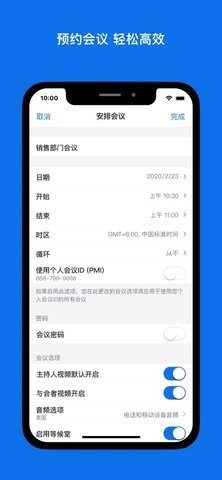
zoom安卓版是一款专门为中小型公司开发的办公服务软件,其主要为企业客户提供稳定、安全的视频交流会议服务,适合在华外企的员工下载使用,让您可以在任何时间、任意地点参加公司举行的线上会议,软件支持网页、安卓、电脑、苹果客户端,本站提供的是官方安卓版本,欢迎下载。
zoom使用教程
1、打开APP后,不用登录或注册,先点击左上角的设置(避免在进入会议后找不到怎么操作)
2、选择“会议”
3、设置
(1)首先最重要的就是在“自动连接音频”这里,一定要选择“WiFi或蜂窝数据”,这样会避免进入直播间后听不到声音。
(2)“将我的麦克风静音”选项打开。
(3)设置会应用于以后的所有会议,就不需每次进入后再设置了。
4、设置好后,返回主页,点击“加入会议”(不用注册或登录)。
5、输入会议号,点击“加入会议”。
6、看到有会议主题以及“等待主持人开始会议”字样的界面,操作完成。
zoom怎么参加视频面试?
1、使用PC/MAC版本的Zoom客户端参加面试的同学,可以通过兼容性较好浏览器(推荐Chrome或Edge),访问剑桥面邀邮件中的链接。点击跳转后,会出现下图界面:
2、先点击蓝色的【从Zoom Workplace应用加入启动会议】按钮,在弹出的对话框中点击【打开Zoom】按钮,启动已经安装完成的客户端。
3、在弹出的Zoom软件界面中,根据剑桥面邀邮件中的要求,输入参加会议时显示的姓名,然后点击【加入会议】按钮。
4、如果大家的面试邮件中有Zoom的会议号+会议密码,同学们也可以直接打开Zoom客户端,点击【加入会议】按钮,然后输入邮件内提供的会议号及会议密码加入会议,具体界面如下图所示:
5、在进入面试会议室之前,屏幕中会出现摄像头预览框,同学们可以调整自己的摄像头位置,确保自己出现在屏幕中,如果需要调整麦克风、摄像头等硬件设备的设置,可以在这个界面点击【背景】按钮,进入Zoom软件的设置页面。
6、需要调试硬件设备的同学可以点击【视频】或【摄像头】右侧的【⋁】符号,并点击二级菜单的【视频设置】/【音频设置】选择正确的麦克风、扬声器、摄像头等硬件设备,并进行测试。
7、设置完成后,右上角关闭设置页面,回到刚才的窗口先勾选【加入视频会议始终显示视频预览对话框】并点击【加入会议】按钮。
8、在进入面试会议室前,可以在音频设置中分别点击【测试扬声器和麦克风】按钮,检查自己的硬件设备。
9、在测试完成后,如果硬件设备都没有问题,大家可以点击【结束测试】按钮,回到上一级界面,并点击【加入】按钮。
10、等待面试官准备好后,大家就可以进入正式的线上面试房间啦~