

亿图脑图思维导图MindMaster免费下载
APP截图




应用介绍
亿图脑图思维导图MindMaster是深圳市亿图软件有限公司精心打造的跨多端思维导图工具,具备AI智能解析、DeepSeek对话、AI公式识别、AI生成导图、AI海报制作、AI文案写作等多样化功能,助力用户更高效地开展智慧学习、工作与生活。
亿图脑图介绍:
思维导图 MindMaster——这款专业的AI思维导图软件,能够助力用户高效智能地生成脑图。
100超百万模板可供一键套用,轻松快速制作导图;支持多端云同步功能,让你能随时随地查看和编辑内容。
思维导图MindMaster提供全场景下的一站式思维导图解决方案,能让你轻松完成作品的创建、管理、展示、分享与协作,其附加功能同样表现出色。
可应用于读书笔记、学习备考、职场梳理、项目管理、生活娱乐等各类场景。
亿图脑图功能特色:
#亿图AI#
当你输入一段文字后,亿图脑图的AI智能助手就能迅速生成对应场景的解决方案,并且支持一键生成思维导图、AI绘图、塔罗占卜、智能注释、文案润色翻译等功能。
#AI绘画#
输入一段描述或者上传一张图片,借助AI的无限创意,激发你绘画的潜力。
#多端云同步#
我们提供桌面端、在线端、移动端以及小程序等多种使用方式。只需一个账号,即可在不同终端同步应用,便捷地在多个屏幕上查看和编辑同一文档,让您能随时随地制作思维导图,无需担心资料丢失或隐私泄露问题。
#100万+导图作品社区#
思维导图 MindMaster思维导图社区,覆盖了从大中小学到考研考证等教育场景,以及职场、自我提升等多个领域的精华知识内容。
#高度定制每一处细节#
思维导图MindMaster不仅拥有多样的布局、样式、主题与配色方案,还能依据你的偏好自由调整填充效果、线条样式、图形形状以及分支色彩,从而塑造出专属于你的个性化风格。
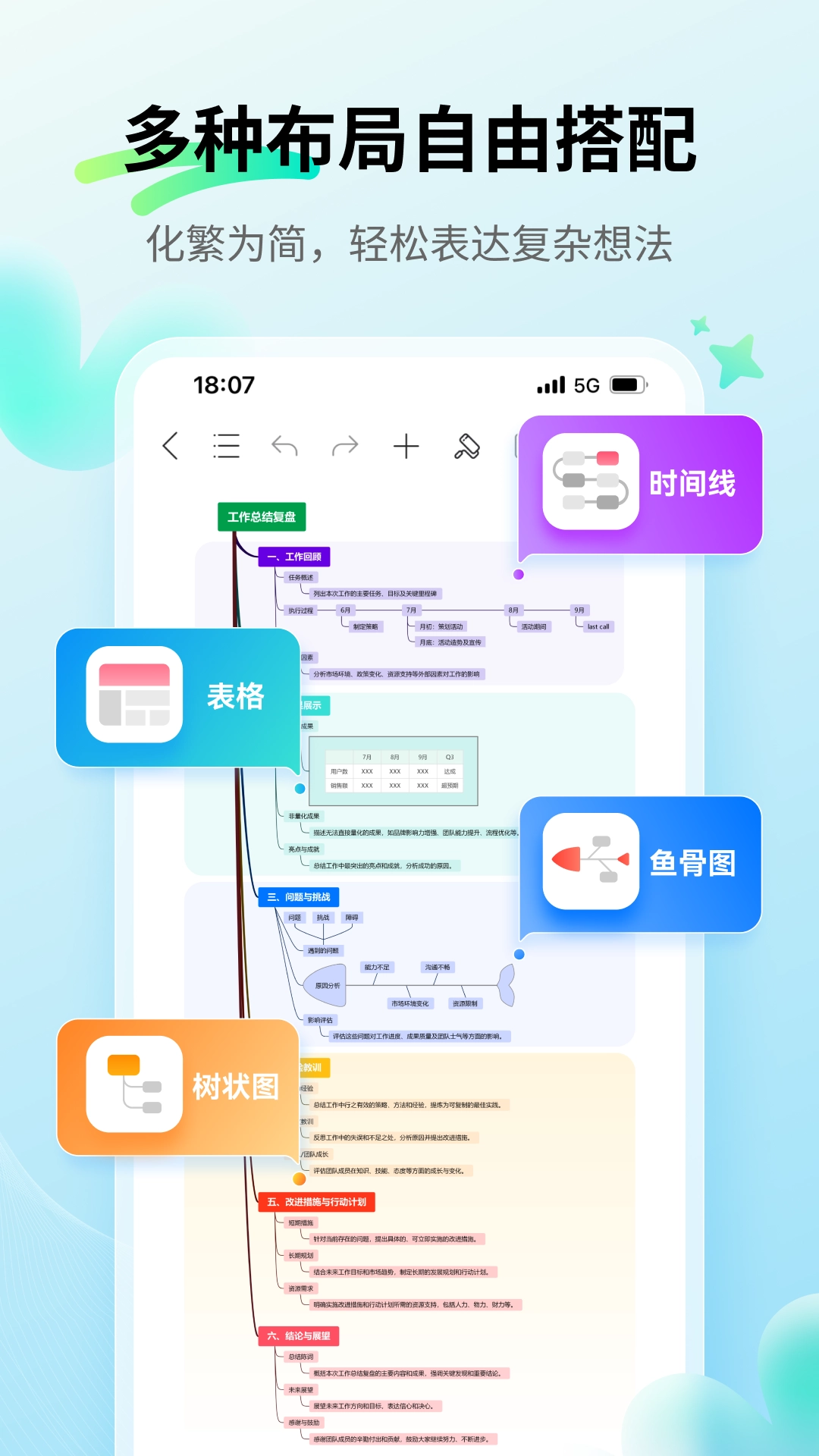
「22种布局」:除思维导图的经典布局外,还包含树状图、鱼骨图、时间线、放射图、气泡图等特色布局形式。
「47种主题」:47款高颜值主题可供挑选,不仅能预览效果,还能一键应用,让你的思维导图轻松焕然一新。
#大纲导图快捷切换#
大纲模式,可拖拽折叠,便于快速梳理思路;导图模式,具有丰富的可视化效果。思维导图工具MindMaster配备了便捷的大纲与导图切换功能,用户能够借助大纲进行文字内容的创作,随后一键转换为思维导图,从而显著提高工作效率。
#分享从未如此简单#
思维导图MindMaster不仅可以导出PDF、图片等多种常用格式,还能一键生成分享链接,方便用户分享至微信、QQ等社交平台。
亿图脑图亮点:
多端协同,共同编辑
亿图脑图,学习工作都提效!
挖空记忆模式
遮盖文字、图片、公式,强化大脑记忆
智能问答助手
梳理知识点,指导解题与创作
AI公式识别
自动识别书本公式,学习更高效
百万模板直接用
每天持续上新,满足不同场景需求
多种布局自由搭配
化繁为简,轻松表达复杂想法
AI智能生成海报
无需设计功底,轻松制作海报
打造个性化风格
手绘风,彩虹色,多种主题随心用
支持多种格式的文件
常用的,专业的,都支持
极简大纲笔记模式
结构化思考,让笔记更有条理
亿图脑图适用:
【读书笔记】
可以这样修改: 用不同色彩的线条标记重点,梳理书籍大纲;提炼章节精华,浓缩成文摘,通过一张思维导图就能呈现全书的核心内容。
【职场整理】
解决逻辑分析与信息归档难题,助力工作条理化梳理。涵盖竞品剖析、产品设计、会议管控、组织架构梳理、项目规划等场景。
【学习复习】
搭建知识体系,让繁杂的知识更便于记忆。复习过程中借助要点提示来回想具体内容。
【生活规划】
告别混乱松散的日常,借助思维导图规划生活安排与旅行计划。自律的生活状态,是幸福的根基所在。
亿图脑图如何快速创建并编辑导图:
登录
打开亿图脑图MindMaster软件,点击“我的”进入登录页面。
已有账号的用户,可选择账号密码登录、快捷登录或第三方登录方式。
未注册用户可通过手机号完成注册,也能借助第三方账号进行登录。
新建画布
方法一:点击页面右下角的“+”按钮,在“导图模板”分类下挑选合适的模板,以此来新建画布。
方法二:点击页面右下角的“+”号,接着点击“新建文件”选项,即可完成画布的新建操作。
编辑
进入画布界面后,顶部工具栏从左到右依次排列着退出、大纲、添加(包含常用、图标、图片选项)、主题格式设置(涵盖主题、布局、背景、主题颜色、风格功能)、保存以及分享导出功能。底部工具栏从左到右则分别是语音转文字、新建同级主题、新建子主题,另外,双击空白区域能够创建浮动主题。
亿图脑图如何修改文本样式:
方法一
双击选中待修改的文本后,会弹出编辑工具栏。该工具栏从左到右依次排列着以下功能按钮:加粗、倾斜、下划线、删除线、文本颜色、背景颜色以及清除格式。
方法二
选中文本
用鼠标单击想要修改的文本将其选中,选中后会弹出工具栏,接着在工具栏里找到并选择“编辑”选项。
编辑操作
编辑工具栏从左到右依次排列着这些功能:加粗、倾斜、下划线、删除线、文本颜色、背景颜色以及清除格式。
方法三
选中文本
首先选中你想要修改的文本,接着点击页面右上角的“主题格式设置”按钮,这样就能调出文本编辑工具栏了。
编辑操作
选择“文本”选项后,即可看到其下方罗列的各项文本编辑功能,具体涵盖:文本大小调整、字体加粗、字体倾斜、添加下划线、添加删除线、设置文本颜色、设置背景颜色以及恢复默认格式。
更新日志
修复一些已知问题