
MT管理器旧版本
APP截图
应用介绍
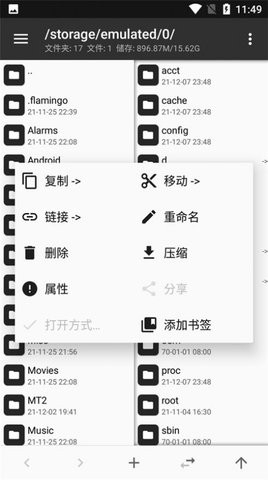
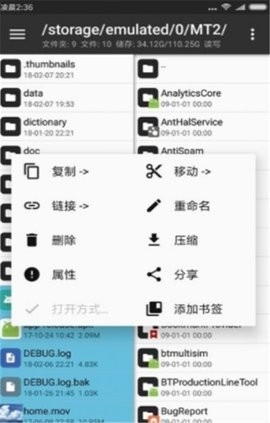
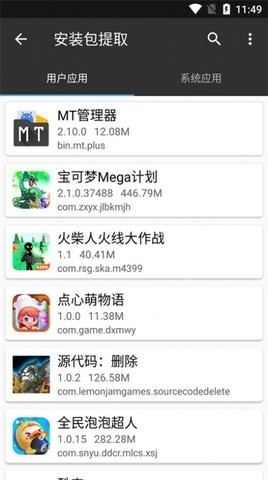
MT管理器旧版本是一款知名的安卓系统文件管理器,其还内置了强大的APK逆向解析工具。软件采用双屏操作模式,让文件移动、复制变得更加便捷。支持自定义窗口布局,内置强大的文本编辑器,兼容txt、xml、doc等文档格式,欢迎下载体验。
MT文件管理器ROOT相关知识
ROOT相关
默认设置下MT在启动时会自动获取root权限,但这并不代表使用MT一定需要root权限。只是如果没有root权限,将无法访问或修改大部分系统目录或文件,例如/data目录。
并且随着Android版本的提升,对于文件安全与隐私也变得更加重视,例如在Android 11中限制了对/sdcard/Android/data目录的访问,虽然目前通过一些方式绕开了该限制,但不保证在后续Android版本中依旧有效,到时将只能通过root权限进行访问。
相关设置
在主设置中,和root相关的有获取root权限和自定义su命令。
开启获取root权限后,MT会在启动时尝试获取root权限。如果您的手机没有root或者您拒绝给MT授予root权限,通过关闭该设置可以提高启动速度。更改该设置后需要重启MT才能生效。
自定义su命令用于配置获取root权限时调用的命令,通常命令为su,您也可以自行配置。
挂载读写
早期版本的MT拥有手动挂载读写功能,现在已经删除了该功能,改为了自动挂载,在修改只读目录中的文件时,会自动尝试挂载读写,如果挂载失败将会弹出提示。
判断授权
正常情况下访问/data目录出现的不是空白文件列表,就说明已经拥有root权限了。
即使拥有了root权限,你也可能无法修改/system目录文件,会提示挂载读写失败,这是系统限制导致的,并不是没有root权限。
使用虚拟机
如果你想访问/data目录去查看一些APP的应用数据,而真机又无法root,那么你可以在手机安装虚拟机软件,一般都自带root功能。
谨慎使用
修改系统文件可能导致重要数据丢失、系统损坏甚至无法开机,所以不知道用途的文件请不要随意修改或删除,以免给您带来损失!
如果想瞎折腾可以去虚拟机里面搞~
MT文件管理器怎么修改文件打开方式?
当你在MT中点击了一个文件后,MT将会根据情况直接调用相应功能打开文件,或者弹出文件打开方式列表供您选择。
当前MT内置了以下15种文件打开方式:
如果你想调用系统外部的APP来打开文件,可点击「类型」进行切换:
设置指定类型文件的打开方式
你可以对所有类型文件(除了没有后缀的文件)设置默认打开方式。
例如mp4文件,由于MT并没有内置视频播放器,当你点击该类型文件时,将会弹出系统建议的视频播放器供您选择:
如果您习惯使用其中一个视频播放器,不希望每次打开前都要进行选择,那么可以长按该打开方式并将它设置为默认。
这样你下次打开mp4文件时就可以直接播放视频了。