

K2er键鼠映射免费版最新版本
APP截图
应用介绍
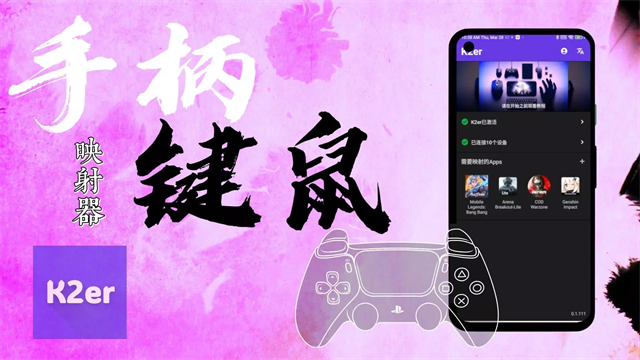
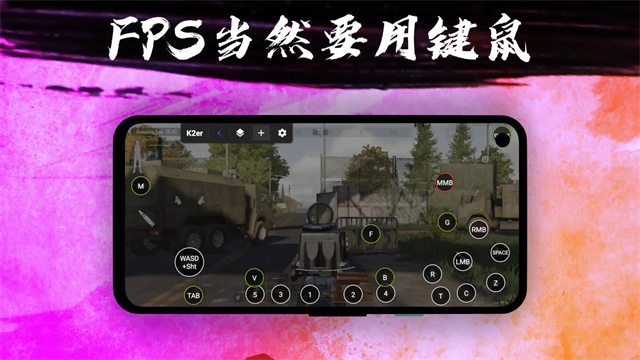
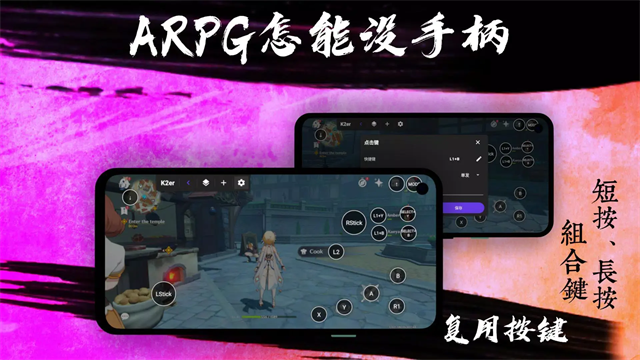
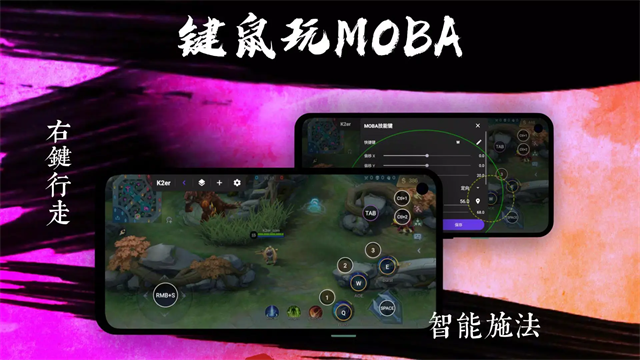
K2er键鼠映射免费版最新版本可协助手机连接蓝牙键盘与鼠标,进入功能页面后能够搜索附近处于配对状态的外设,再根据名称选择需要接入的设备,连接期间可查看权限开启提示与操作说明,完成接入后便能继续调整键位布局、鼠标移动和点击位置,适合在手游或部分应用中使用键鼠控制,遇到无法搜索或响应延迟时还可检查蓝牙开关、连接距离与外设电量,减少反复尝试带来的麻烦,使后续配置过程更加顺利。
K2er键鼠映射免费版最新版本怎么激活
1、进入K2er映射软件后,先点击【点此激活K2er】按钮,进入后续激活设置流程。
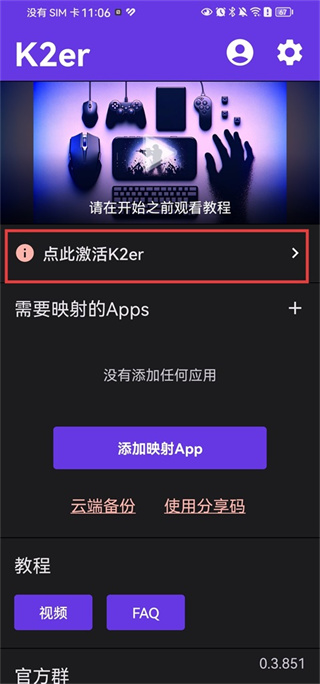
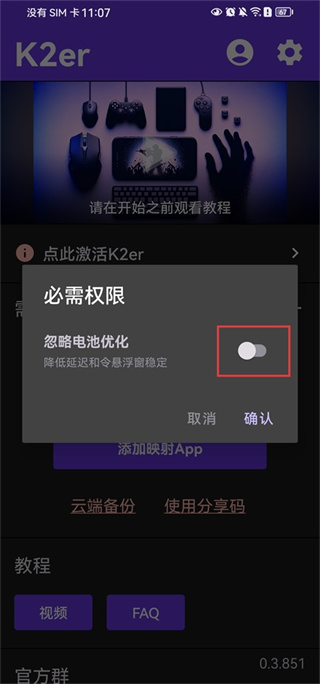
2、按照页面提示开启所需权限,确保软件后续功能能够正常使用。
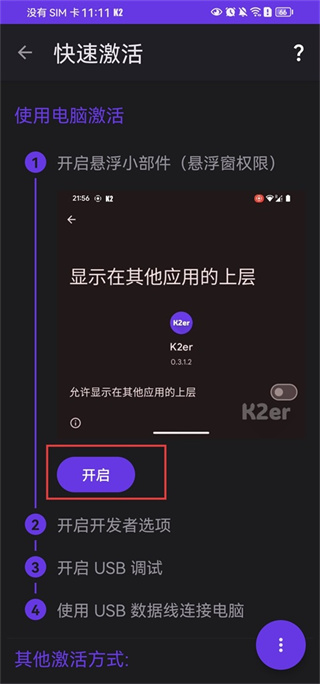
3、进入激活页面后,可以看到四种激活方式,以“电脑激活”为例,先点击【开启】按钮启动悬浮窗。
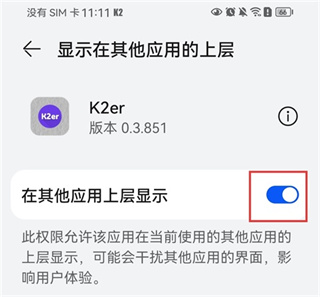
4、打开【在其他应用上层显示】权限后,确保悬浮窗可以正常显示在页面上。
软件特点
1、外设识别页面会读取当前接入的键盘与鼠标信息,方便查看设备名称连接方式基础型号以及当前是否能够正常使用等相关资料。
2、首次接入新外设时可按照提示完成权限开启与设备确认,减少遗漏关键步骤导致识别失败或无法继续进行映射设置的情况。
3、系统检测到多个配件后会分别展示对应状态,便于区分正在工作的设备与暂时没有响应的连接项目和异常提示信息。
4、遇到键位没有反应或鼠标操作异常时可重新执行识别流程,再结合页面提示检查蓝牙权限外设供电与连接距离情况。
5、完成识别后能够继续进入映射设置页面,根据不同游戏或应用需求调整按键位置常用控制方式以及操作灵敏度参数。
软件亮点
1、设备配对管理会保存已经连接过的键盘鼠标资料,方便再次使用时快速找到目标外设并完成重新接入与后续控制设置。
2、新增配件时可从扫描结果中选择对应名称,再依据页面提示完成确认,避免误连附近其他人的蓝牙设备影响正常操作。
3、不再使用的旧设备可从配对列表中移除,减少无效记录影响后续查找速度以及日常连接管理过程中的判断效率问题。
4、切换不同键鼠组合时能够分别查看已保存项目,便于按照使用场景选择办公外设或游戏控制配件完成对应映射设置。
5、合理整理配对记录能够降低重复搜索次数,也方便排查连接冲突与设备名称相近造成的选择错误和识别混乱问题。
软件特色
1、状态显示,及时确认
K2er键鼠映射免费版最新版本会在相关页面展示当前键盘与鼠标的接入情况,进入后可查看是否已经完成蓝牙配对,也能了解外设处于在线、断开或等待连接等状态。开始设置映射方案之前先确认连接结果,可减少设备尚未接入便直接调整按键造成的问题,使后续配置过程保持正常。
2、异常提示,检查原因
当页面显示连接失败、设备离线或无法识别时,可先查看蓝牙权限是否开启,再检查外设电量、配对模式和使用距离。部分键盘鼠标长时间没有操作后可能进入休眠状态,此时重新唤醒或执行扫描通常更方便判断原因。按照提示逐项检查能够缩小故障范围,避免频繁删除设置或反复修改键位。
3、重新接入,恢复使用
连接中断后可返回配对列表找到原有设备,再通过重新连接功能恢复外设状态,无需每次都从头建立新的控制方案。若旧记录已经失效,也可先移除对应项目,再重新开启扫描完成配对。恢复成功后建议测试常用按键、鼠标移动与点击反应,确认控制正常后再进入游戏或其他应用中使用。
小编点评
小编认为K2er键鼠映射免费版最新版本把蓝牙接入、外设识别、配对管理和状态检查整理得比较清楚,平时想在手机上使用键盘鼠标控制游戏或应用时,可根据页面提示完成搜索与接入,识别功能能够查看当前外设资料,方便判断设备是否已经正常工作,配对记录适合保存常用键鼠组合,更换使用场景时能够快速找到对应项目,状态页面则能显示在线、断开与异常情况,遇到没有反应时也更容易检查权限、电量和距离,对于经常调整手游键位或尝试外设控制的人来说还蛮实用,整个连接与排查方向不会显得太乱。